Deployment Overzicht
Deze handleiding beschrijft hoe je GovChat-NL in productie draait met Docker Compose. De referentie compose-bestanden staan in de GovChat-NL repository.
Referentie compose-bestanden
De repository bevat productie-klare compose-bestanden:
| Bestand | Beschrijving |
|---|---|
docker-compose.yml | Basisstack: OpenWebUI + LiteLLM + PostgreSQL + Tika |
.env.example | Template met alle omgevingsvariabelen |
Architectuur
De productie-stack bestaat uit vier containers (vijf met RAG):
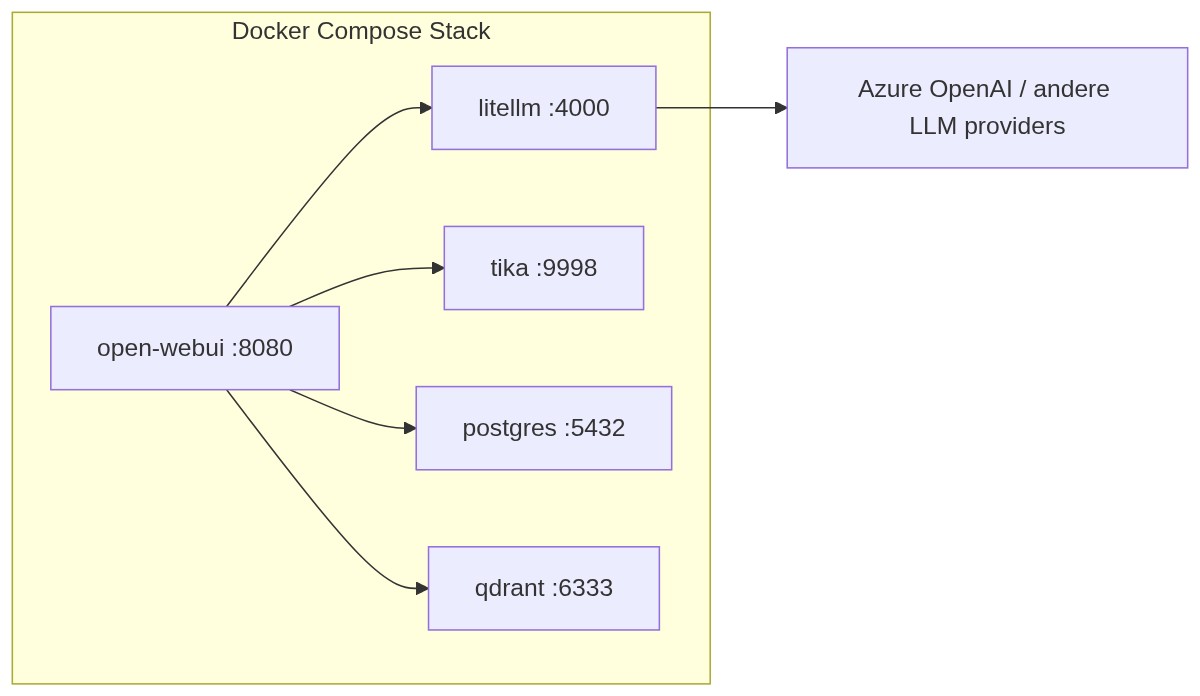
| Container | Image | Functie |
|---|---|---|
| open-webui | ghcr.io/openwebui/openwebui | Web-interface en backend |
| litellm | ghcr.io/berriai/litellm | LLM router — vertaalt naar Azure/Google/Ollama |
| tika | apache/tika | Extractie van tekst uit PDF, Word, etc. |
| postgres | postgres:16 | Relationele database |
| qdrant (optioneel) | qdrant/qdrant | Vector database voor RAG |
Gemeenschappelijke stappen
Ongeacht de infrastructuur (Azure, AWS, on-prem) zijn de stappen na het aanmaken van een VM gelijk:
1. Docker installeren
# Docker Engine + Compose plugin (Ubuntu/Debian)
curl -fsSL https://get.docker.com | sh
sudo usermod -aG docker $USER
# Log opnieuw in zodat de groepswijziging actief wordt
2. Repository klonen
git clone https://github.com/GovChat-NL/GovChat-NL.git
cd GovChat-NL
3. Omgevingsvariabelen instellen
cp .env.example .env
nano .env   # Vul alle waarden in
Zie Omgevingsvariabelen voor een volledig overzicht van alle beschikbare variabelen.
4. LiteLLM configureren
Pas het bestand litellm/litellm_config.yaml aan met jouw modellen:
model_list:
  - model_name: gpt-4.1
    litellm_params:
      model: azure_ai/gpt-4.1
      api_base: os.environ/AZURE_API_BASE
      api_key: os.environ/AZURE_API_KEY
      api_version: os.environ/AZURE_API_VERSION
Zie LiteLLM voor uitgebreide configuratie-opties.
5. Stack starten
docker compose up -d
6. Verificatie
# Controleer of alle containers draaien
docker compose ps

# Bekijk logs
docker compose logs -f open-webui
Open http://<server-ip>:8080 in de browser. Je zou het loginscherm moeten zien.
7. Reverse proxy + TLS
Gebruik Nginx of Caddy als reverse proxy met een TLS-certificaat:
Caddy (aanbevolen — automatisch HTTPS):
sudo apt install -y caddy
Maak /etc/caddy/Caddyfile:
govchat.jouw-domein.nl {
    reverse_proxy localhost:8080
}
sudo systemctl restart caddy
Nginx + Certbot:
sudo apt install -y nginx certbot python3-certbot-nginx
Maak /etc/nginx/sites-available/govchat:
server {
    listen 80;
    server_name govchat.jouw-domein.nl;

    location / {
        proxy_pass http://localhost:8080;
        proxy_set_header Host $host;
        proxy_set_header X-Real-IP $remote_addr;
        proxy_set_header X-Forwarded-For $proxy_add_x_forwarded_for;
        proxy_set_header X-Forwarded-Proto $scheme;

        # WebSocket support
        proxy_http_version 1.1;
        proxy_set_header Upgrade $http_upgrade;
        proxy_set_header Connection "upgrade";
    }

    client_max_body_size 50M;
}
sudo ln -s /etc/nginx/sites-available/govchat /etc/nginx/sites-enabled/
sudo nginx -t && sudo systemctl reload nginx
sudo certbot --nginx -d govchat.jouw-domein.nl
8. DNS instellen
Maak een A-record aan bij je DNS-provider:
govchat.jouw-domein.nl → <server-ip>
9. SSO configureren
Volg de SSO & OAuth Configuratie handleiding om Microsoft Entra ID of een andere OIDC provider in te stellen.
Updates
cd GovChat-NL
docker compose pull
docker compose up -d
Volgende stappen
Kies de handleiding die past bij jouw infrastructuur:
- Azure VM — Deployment op een Azure Virtual Machine
- AWS EC2 — Deployment op een AWS EC2-instance
- Generieke VM — Hetzner, DigitalOcean, bare metal of on-premises